


独自ドメインがレンタルサーバーに反映されていれば、次はWordPressをサーバーへインストールしていきますが、その前にWordPressとは何かを簡単に説明しておきます。
HPやブログを作成するには、本来HTMLやCSSでコーディングする必要があります。
HTML:Webサイトに表示されるテキストや画像を記述する
CSS:テキストの大きさやフォント、色などのデザインを調整する
コーディングするためにはそれなりの知識と労力が必要となってきますが、Webサイト作成ツールを利用することで、コーディングなしでHPやブログを作成可能となります。もちろん、Webサイトを細かく、自由にデザインするにはコーディングが必要となりますが、Webサイト作成ツールは多種多様な種類があり、ツールによって自由度の高いものもありますので、これから始めてHPやブログを作成する方はWebサイト作成ツールを使用することをおすすめします。WordPressはそのWebサイト作成ツールの最もメジャーなものとなります。わからないことがあれば、書籍やインターネットの検索を通して、大概のことを調べることができるので、おすすめです。また、WordPressではテーマを選択することができ、テーマによってHPのデザインをLINEの着せ替えのように、AndroidのLauncherの変更のように簡単に変更できる点もおすすめポイントです。テーマは無料のものから有料のものまでさまざまなものがありますが、それについては別記事で紹介するとして、ここではサーバーへWordPressをインストールする方法を紹介します。
ロリポップサーバーはWordPressを簡単にインストールできますので、ささっと説明していきます。
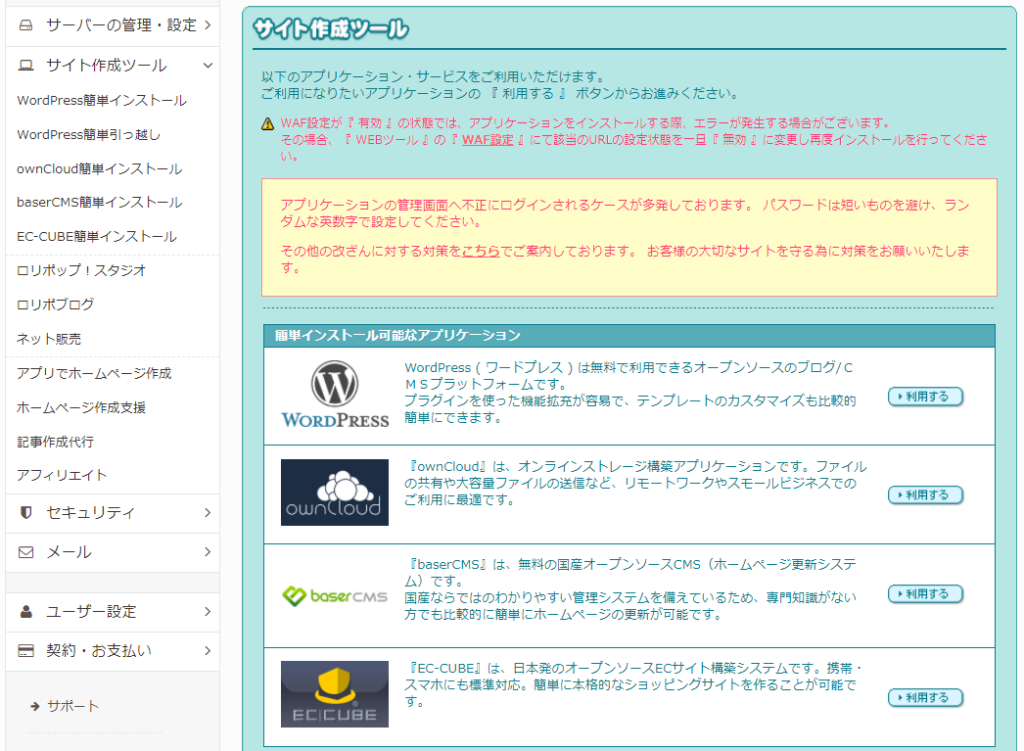
(ⅰ)それでは、ロリポップのユーザー専用ページにログインし、サイト作成ツールをクリックし、WordPress簡単インストールをクリックしてください。
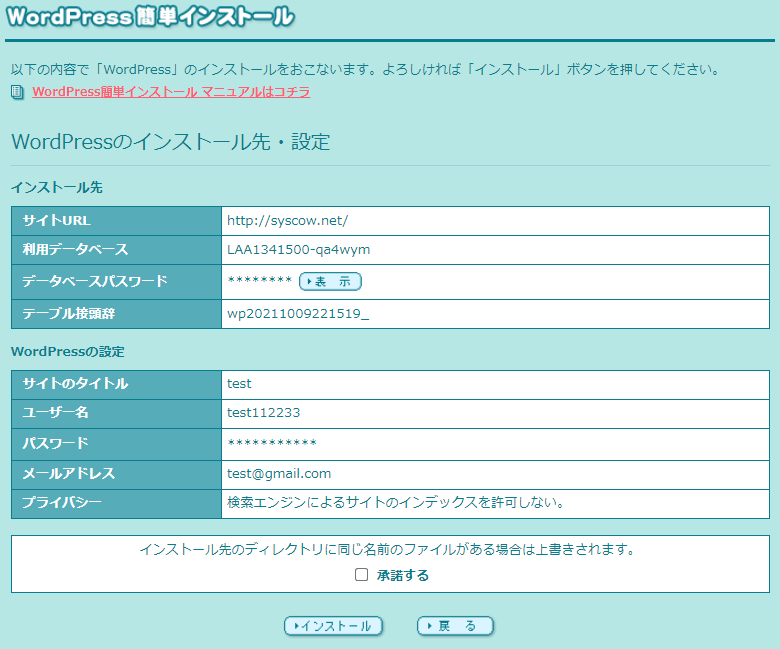
(ⅱ-a インストール先)サイトURLには、WordPressをインストールしたドメインを選択し、利用データベースは初期設定の「新規自動作成」を選択します。サイトURLの「入力は任意です」と記載された入力欄はサブディレクトリと呼ばれるものであり、空欄で構いません。なお、サブディレクトリを入力した場合、WordPressのインストール先はサブディレクトリとなり、WordPressのURLは「http://ドメイン/サブディレクトリ」となります。
(ⅱ-b 設定)サイトのタイトルはAmazon・楽天のようなものです。ユーザー名、パスワードはWordPressの管理画面にログインするときに必要で、今後ブログの投稿等をする際に必要となるものです。プライバシーの「検索エンジンによるサイトのインデックスを許可する」をチェックする場合、検索サイトで表示可能となります。練習用のサイトであれば、チェックを外しても構いません。いずれの項目も、WordPressnoの設定画面で変更可能です。これらを入力し、「入力内容確認」をクリックしてください。

(ⅲ)入力した内容を確認し、問題なければ「承諾する」にチェックを入れて、インストールをクリックしてください。
(ⅳ)インストール完了後、「http://ドメイン」にアクセスして、Hello world!と記載された画面が表示されれば、正しくインストールできています。
ここからは、サイトのSSL化(http://→https://)について説明します。まず、SSLとはインターネット上のブラウザとサーバ間の通信を暗号化してやり取りする仕組みのことです。現在では、ほとんどのサイトがSSL化されており、SSL化されていない場合、サイトの信頼度が落ち、アフィリエイトの審査に落ちる、Google検索時、上位に表示されなくなる、といったことがあります。後からでもSSL化できますが、最初にやっておくほうが簡単ですし、サイトのセキュリティも保てますので、できる限り早い段階で設定しておいたほうが良いです。ロリポップサーバーでは簡単にSSL化できますので、その方法を紹介していきます。
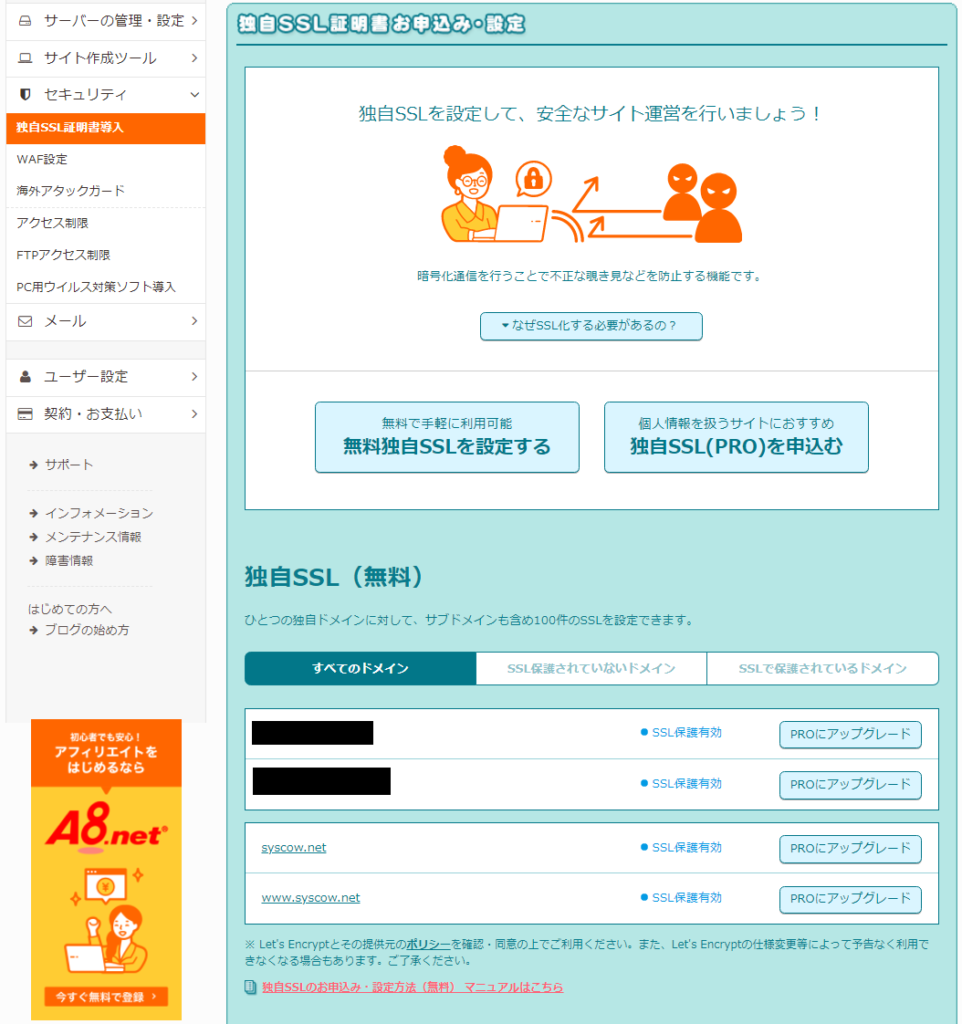
(ⅴ)それでは、 ロリポップのユーザー専用ページのセキュリティをクリックし、独自SSL証明書導入をクリックしてください。 私の場合、すでにSSL化されているため、「SSL保護有効」と記載されていますが、「SSL保護無効」と記載されているはずです。その隣の「独自SSL(無料)を設定する」をクリックしてください。SSL設定作業中と表示されますので、しばらくすると、SSL保護有効となります。
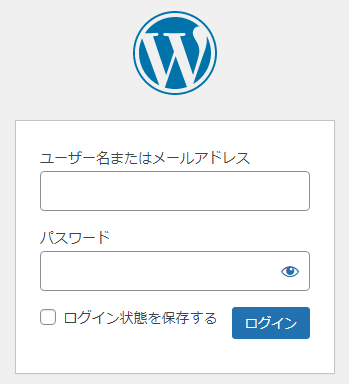
(ⅵ) 続いて、WordPress側でもSSL化の設定をしておく必要があります。早速、WordPressの管理画面にはいるために、「http://ドメイン名/wp-admin」にアクセスしてください。下記の画面が出るかと思いますので、ユーザー名、パスワードを入力してログインしてください。
(ⅶ)設定>一般の中にWordPressアドレス、サイトアドレスが記載されていますので、「http://ドメイン名」から「https://ドメイン名」へ変更し、変更を保存してください。
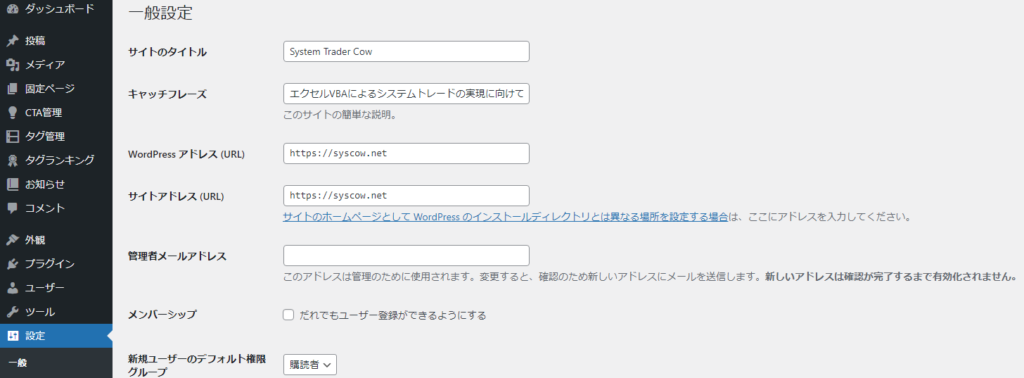
(ⅷ)一度ログアウトされますので、再度ログインしたとき、管理画面のアドレスが「https://」になっていることを確認できたらOKです。
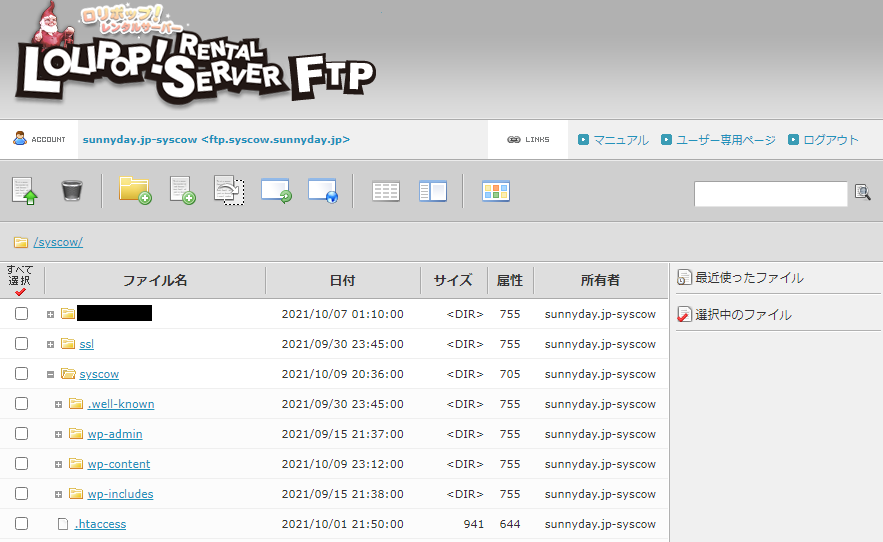
(ⅸ)ここまで、SSL化は完了しているのですが、実はSSLされていない「http://ドメイン」のアドレスにアクセスもできる状態となっています。ここからは「http://ドメイン」にアクセスした場合、「https://ドメイン」に転送されるように設定します。それでは、 ロリポップのユーザー専用ページのサーバーの管理・設定をクリックし、ロリポップ!FTPをクリックしてください。

(ⅹ)下記のような画面が表示されますので、公開フォルダのついたファイル名をクリックし、.htaccessのファイルをクリックしてください。
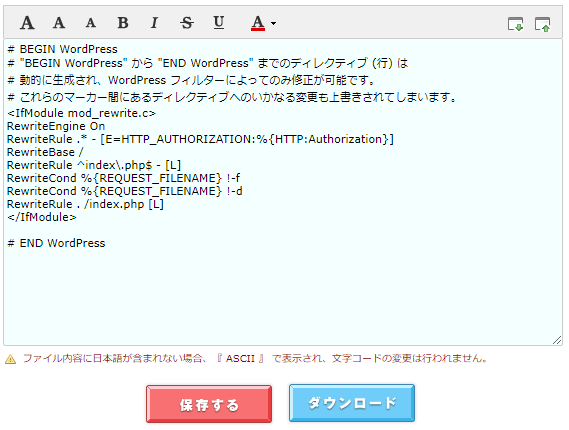
(ⅺ)下記画面のコーディングの一番上に、
<ifmodule mod_rewrite.c>
RewriteEngine On
RewriteCond %{HTTPS} off
RewriteRule ^(.*)$ https://%{HTTP_HOST}%{REQUEST_URI} [R=301,L]
</ifmodule>
を追記(コピペ)して、「保存する」をクリックしてください。
最後に、「http://ドメイン」にアクセスし、「https://ドメイン」に転送されることが確認できれば、SSL化完了です!次回は、いよいよWordPressの設定方法についてです。事細かにすべて記載することはありませんが、今回のSSL化のようにセキュリティ上おさえておくべきポイントや実施しておいたほうが良い初期設定について紹介したいと思います。