以前の記事で、ドメイン(ブログのインターネット上の住所)取得方法を紹介しました。今回は、サーバー(ブログを建てるための土地)のレンタル方法を紹介します。自身でブログ運営するためには、ドメイン(住所)・サーバー(土地)が必要です。サーバーは自分で用意することもできますが、サーバーを稼働させるためにはパソコンの知識や労力・初期コストがかかりますので、多くの方はレンタルサーバーを利用してブログ運営しています。本ブログもレンタルサーバーを活用してブログ運営しておりますので、実際に手続きしたレンタルサーバーの具体的な契約方法を紹介します。
レンタルサーバーで検索すると、エックスサーバー、ロリポップ等々いろいろなレンタルサーバーのサービスが出てきます。選択するうえで、唯一の条件として、「WordPress」をインストールできることを確認しておいてください。私は「本当によくわかるWordPressの教科書」という書籍を参考にしていたので、その書籍のとおりロリポップを活用しておりますが、特に不自由は感じておりません。
さて、ここからは、本ブログ作成時のレンタルサーバーの具体的な契約手順について、ロリポップのHPを参照してまとめていきます。
(ⅰ)リンク先のレンタルサーバー契約サイト(ロリポップ!レンタルサーバー (lolipop.jp))にて、お申込みをクリックします。
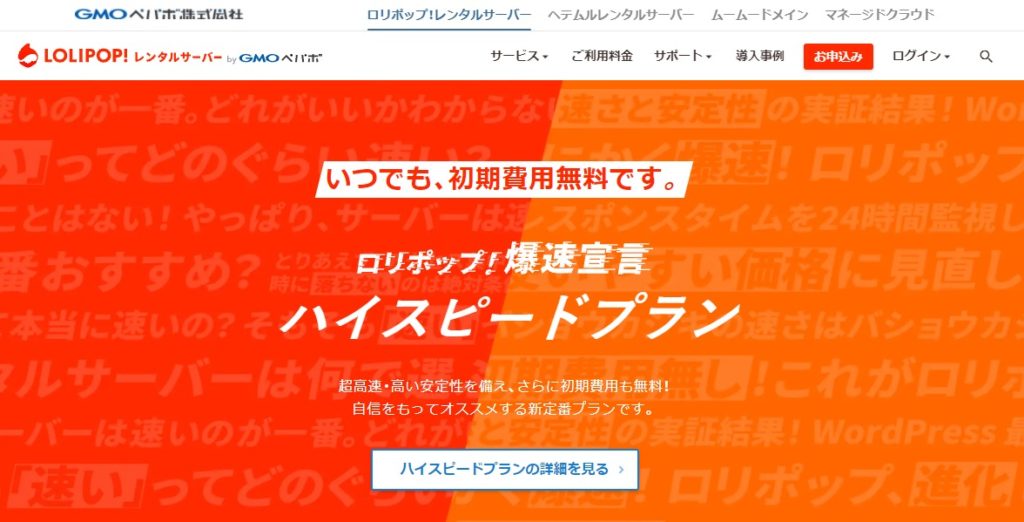
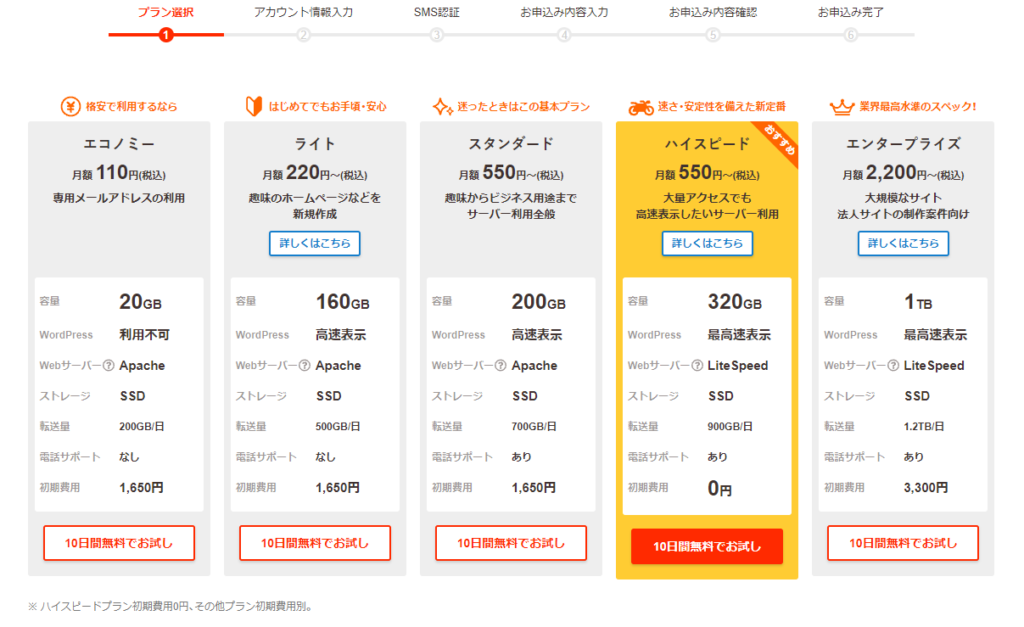
(ⅱ)ロリポップが推しているハイスピードプランの「10日間無料でお試し」をクリックします。本ブログも、画像のとおり初期費用もかからず、スタンダードよりもスペックの高いハイスピードプランを利用しています。
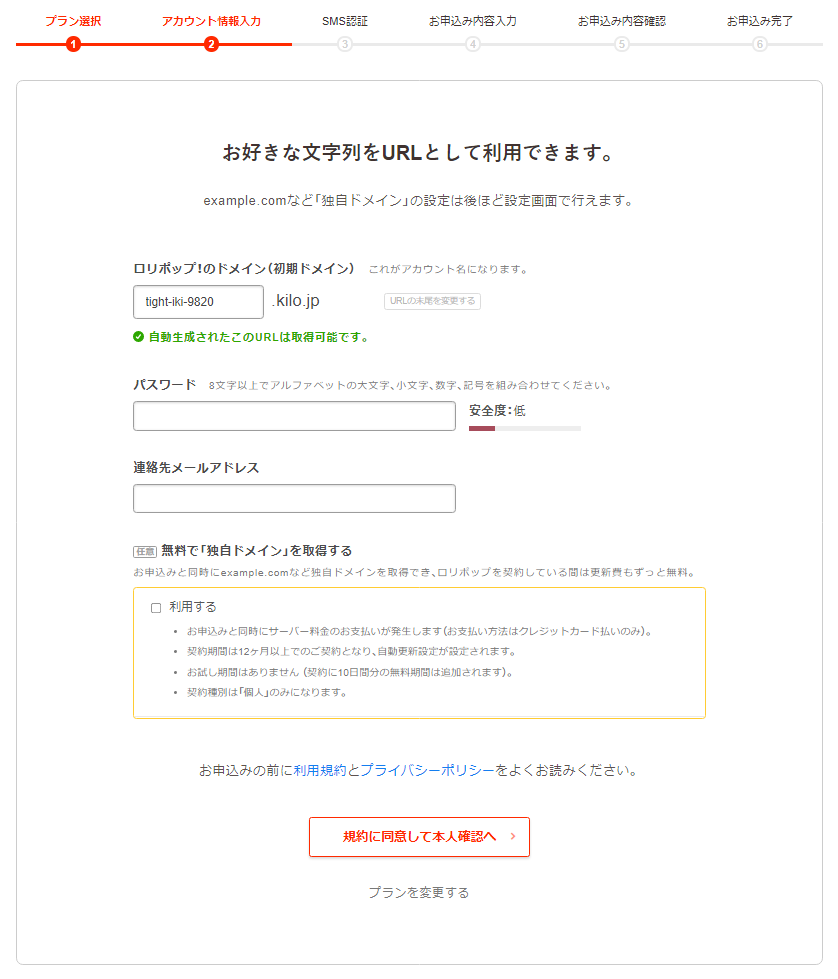
(ⅲ)ロリポップ!のドメイン(初期ドメイン)として、ドメイン取得することになります。ただし、トップレベルドメインの自由度は低いので、ドメインにこだわるのであれば、独自ドメインを取得することを推奨します。また、1つのサーバーには複数のドメインが割り当て可能であり、独自ドメイン、ロリポップ!のドメインをサーバーに割り当て、2つのブログを運営することも可能です。ロリポップ!のドメインを使う、使わないにしろ、ロリポップ!のアカウント用にドメイン設定する必要がありますので、任意のドメインを入力してください。
無料で「独自ドメイン」を取得する、に関しては、既にムームードメインで独自ドメインを作成している場合は利用する、にチェックする必要はありません。ここで新たに独自ドメインを作成するのであれば、利用する、にチェックすると良いでしょう。そのうえで、利用規約とプライバシーポリシーを確認し、「規約に同意して本人確認へ」にお進みください。
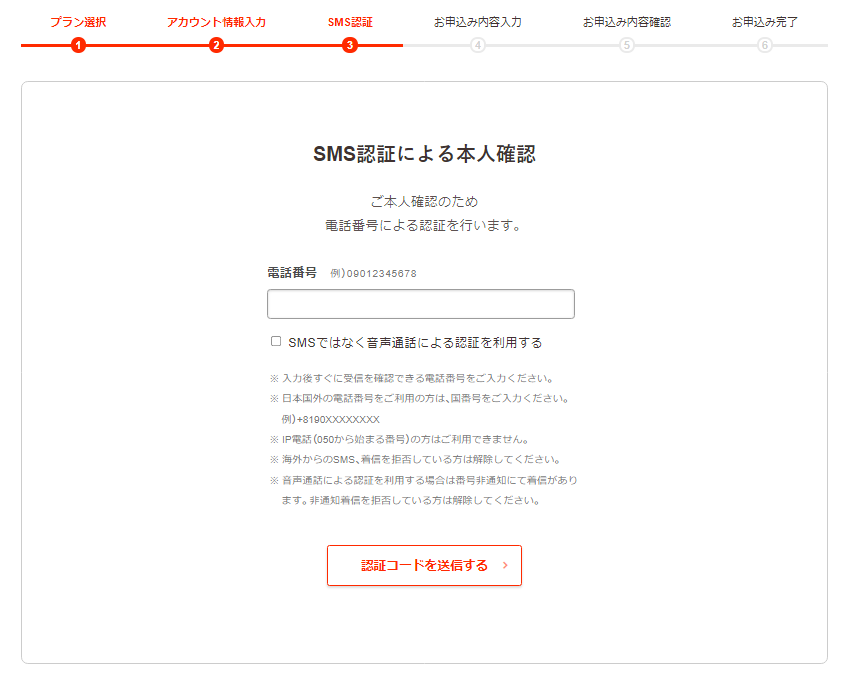
(ⅳ)電話番号を入力して、認証コードを送信してください。
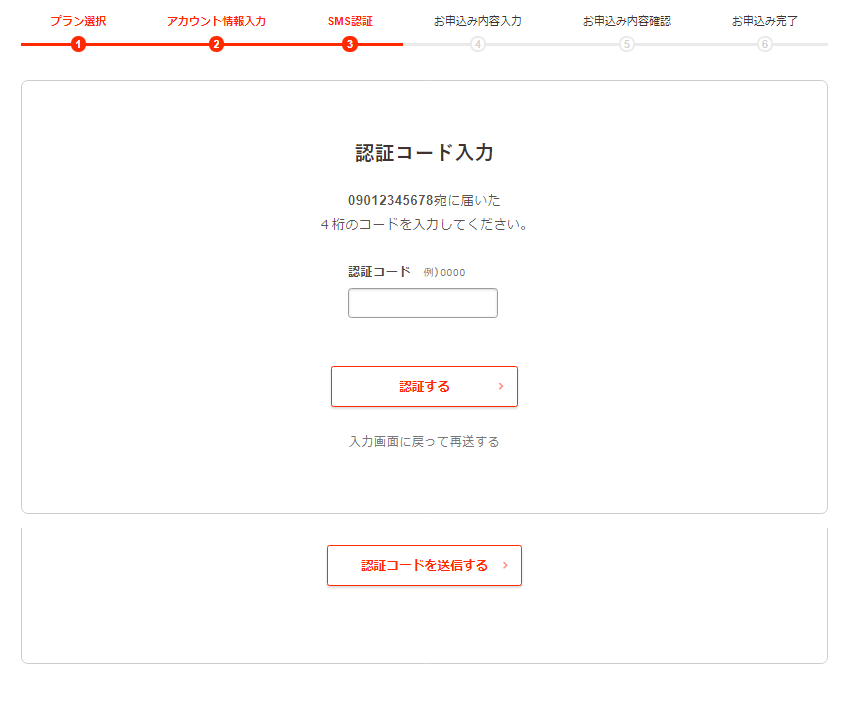
(ⅴ)届いた4桁の認証コードを入力し、「認証する」をクリックしてください。
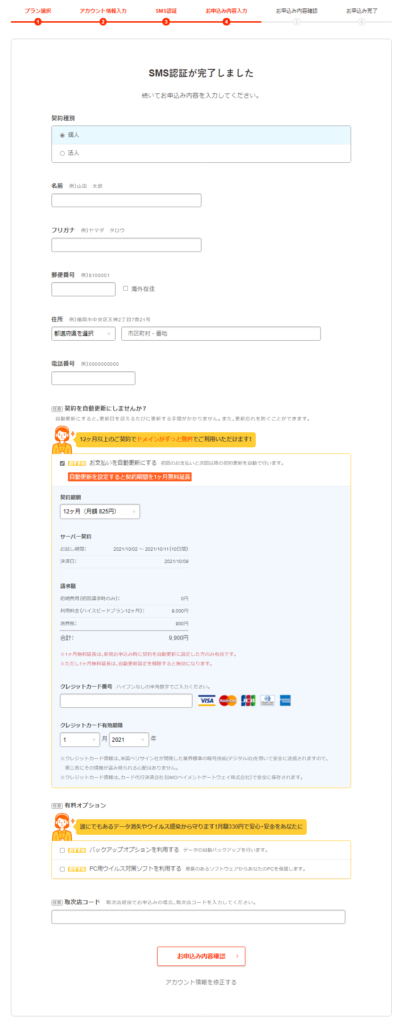
(ⅵ)お申込み内容を入力して、「お申込み内容確認」をクリックしてください。なお、有料オプションのバックアップサービスについては、作成したHPのデータのバックアップを自動で取ってくれるものですが、Wordpressのプラグインを活用することで、HPのバックアップは取れます。WordpressでHPを作成する段階で、必要であれば、バックアップサービスを申し込むと良いです。また、PC用ウイルス対策ソフトはサーバーのウイルス対策ではなく、個人PCのウイルス対策ソフトの契約となります。HPを作成する機に、PCにウイルス対策ソフトを導入する、という方は利用してください。
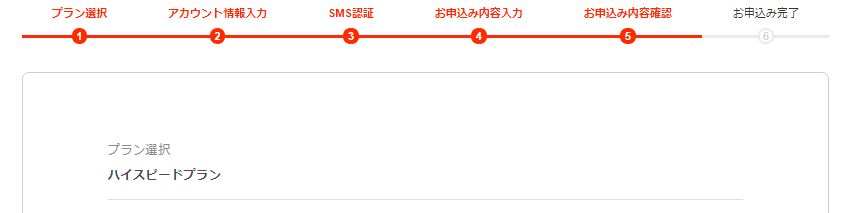
(ⅶ)お申込み内容に間違いがなければ、「無料お試し開始」に進んでください。ここまでに入力した内容に個人情報が含まれているので、内容を示した画像は割愛します。
これにて、レンタルサーバー契約は完了です!次回は契約したレンタルサーバーと独自ドメインの紐づけ方法をご紹介します。