

本ブログもだいぶ形が整ってきたので、一旦ここまでで、学んできたブログ作成方法についてまとめていきます。これからブログを作成する人はぜひ参考にしてください。
なお、本ブログ作成において参考にしたのは、「本当によくわかるWordPressの教科書 はじめての人も、挫折した人も、本格サイトが必ず作れる | 赤司 達彦 |本 | 通販 | Amazon」という書籍になります。書籍の内容を見ていて、わかりづらいと感じた点を追加で補足し、ブログ作成方法を紹介します。また、書籍では、途中からショッピングサイトを作成するためのものとなっていたので、Wordpressの設定以降、Web検索を駆使してオリジナルでブログ作成を行っており、そのオリジナルの方法を紹介します。
今回ブログを作成するにあたって、主に設定したのは以下の1~3の内容です。
1.ドメイン取得 → ムームードメインにより取得
2.レンタルサーバー契約 → ロリポップにて契約
3.Wordpressの設定 → テーマは「The thor」を活用
これからブログを作成する方にとっては、よくわからないワードの羅列となっているかもしれませんが、ワードの意味も含めてまとめていきますので、ぜひ見てください。なお、上記の手順を踏まず、アメブロやはてなブログのドメイン・サーバを間借りしてブログ運営する方法もありますが、アフィリエイト・アドセンスに興味があるということであれば、独自ドメイン・有料レンタルサーバーが有利となりますので、本ブログ記事の方法をおすすめします。
それでは、本記事ではドメイン取得についてまとめていきます。ドメインとは、一言で簡単に言うと、ブログのインターネット上の「住所」のことです。それってURLとの違いは何?と思われる方がほとんどだと思います。正確に言うと、URLがインターネット上の住所であり、ドメインはその住所を構成する要素の一つです。例えば、本記事の⓪URLは以下のとおりで、構成する要素は①~⑤です。
⓪URL:https://www.syscow.net/blogmake/getdomain/
①プロトコル=スキーム:https:
②ホスト:www
③セカンドレベルドメイン:syscow
④トップレベルドメイン:net
⑤ディレクトリ:blogmake/getdomain
この③、④の部分をドメインといいます。③セカンドレベルドメインは任意の文字列で設定可能、④トップレベルドメインは国や用途によって使い分けがあります。
トップレベルドメインは分野別トップレベルドメイン(gTLD)と国別トップレベルドメイン(ccTLD)の2種類に分類分けでき、gTLD(generic Top Level Domain)は個人や企業など誰でも取得可能なドメイン、ccTLD(country code Top Lever Domain)は国によって使い分けられるドメイン(日本を表すのは「.jp」)となります。ccTLDは、その中で用途によって使い分けられます。トップレベルドメインによって、検索サイトやユーザーがそのHPをどのようなサイトとして認識するかが変わりますが、個人サイト作成レベルでは好みによって、選択しても特段困ることはないかと思います。トップレベルドメインによって、プラスアルファのコストが発生し得るため、好みやコストを見て設定してください。
| ドメイン名 | 分類 | 用途 | 費用(ムームードメイン) |
| .com | gTLD | 商業組織用 | 1,045円/年(無料対象) |
| .net | gTLD | ネットワーク用 | 1,210円/年(無料対象) |
| .org | gTLD | 非営利組織用 | 1,232円/年(無料対象) |
| .info | gTLD | 制限無し | 316円/年(無料対象) |
| .biz | gTLD | ビジネス用 | 182円/年(無料対象) |
| .co.jp | ccTLD | 日本国内の会社 | 1,650円/年(法人向け) |
| .or.jp | ccTLD | 社団法人、非営利活動法人等 | 4,378円/年(法人向け) |
| .ne.jp | ccTLD | ネットワークサービス提供者 | – |
③、④を設定するサービスは、検索すると「お名前.com」、「Xserverドメイン」、「ムームードメイン」等が見つかります。比較サイトではいろいろと書かれていることがありますが、ドメイン取得・レンタルサーバー契約はコストがかかるため、そのときのキャンペーン次第で最も割安となるものを選ぶと良いかと思います。私自身は、参考書籍のとおり、「ムームードメイン」でドメイン作成していますが、不自由を感じたところはありません。
ここからは、ムームードメインのHPを参照して、ドメインの具体的な取得方法をまとめていきます。
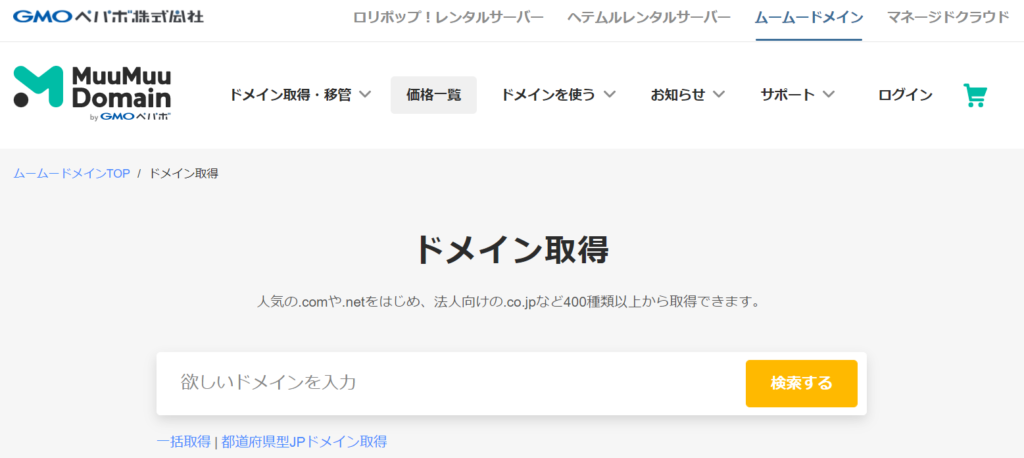
(ⅰ)リンク先のドメイン取得サイト(人気のドメインを今すぐ取得 | ムームードメイン (muumuu-domain.com))にて、欲しいドメインを入力して、「検索する」をクリックしてください。
(ⅱ)既に取得されているドメインは「取得できません」と表示されますので、他のドメインを入力するか、トップレベルドメインで使用可能なものをカートに追加してください。
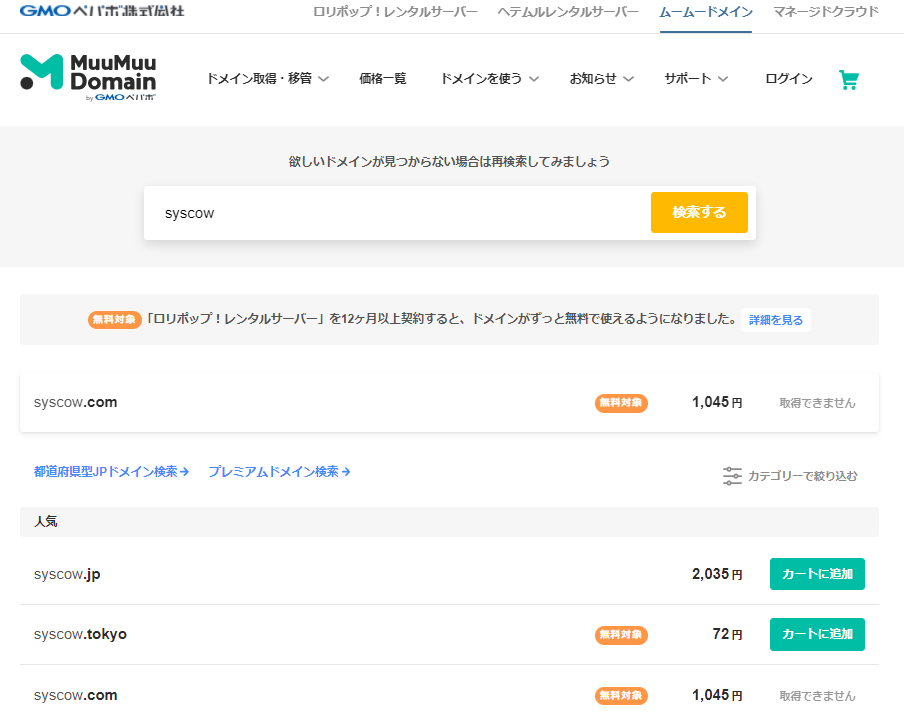
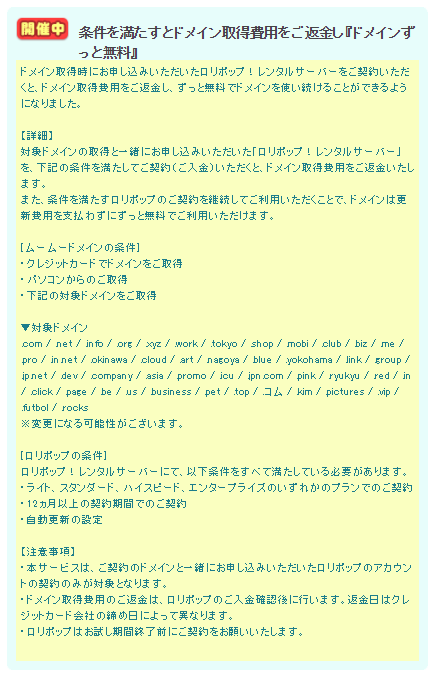
「無料対象」と書かれているものは、レンタルサーバーをロリポップで契約する場合、ドメイン費用が無料となりますので、参考にしてカートに追加するものを選択してください。
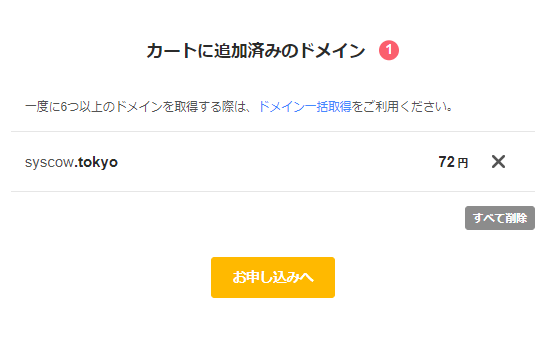
(ⅲ)ドメインが決まれば、カートに追加し、「お申込みへ」をクリックします。
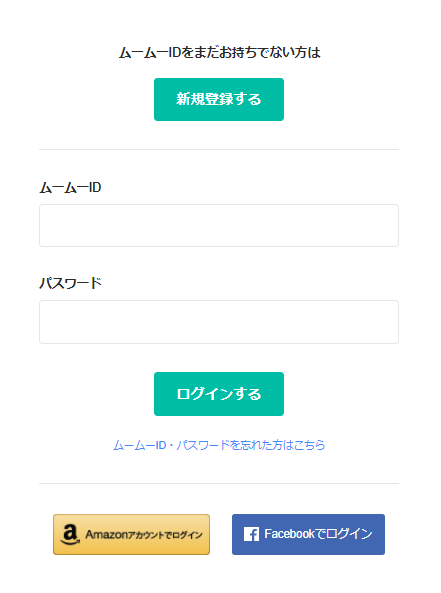
(ⅳ)新規でドメインを作る場合、ムームーIDを持っていないので、「新規登録する」をクリックしてください。
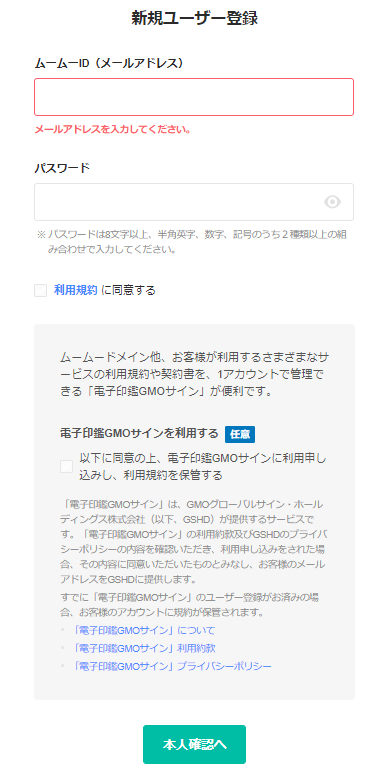
(ⅴ)メールアドレス(任意)、パスワード(8文字以上、半角英数字、数字、記号のうち2種類以上の組み合わせで)を入力し、利用規約を確認のうえ、利用規約に同意するにチェックを入れて「本人確認へ」に進んでください。電子印鑑GMOサインは有料のサービスであるため、特に興味がなければ、利用する必要はありません。
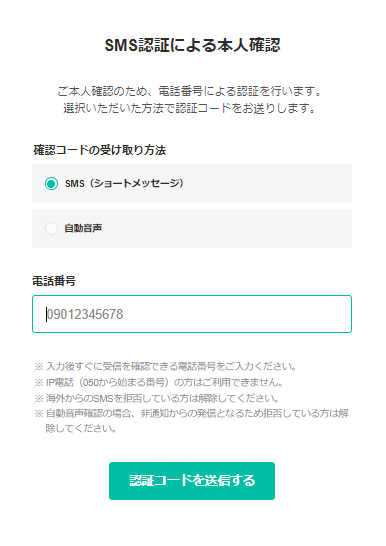
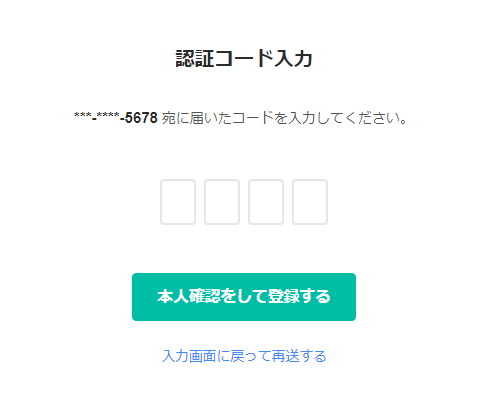
(ⅵ)電話番号を入力し、認証コードを送信してください。確認コードの受け取り方法はSMSと自動音声があります。ここでは、SMS(ショートメッセージ)を選択した場合を紹介します。
(ⅶ)電話番号に届いた4桁の認証コードを入力し、「本人確認して登録する」をクリックしてください。
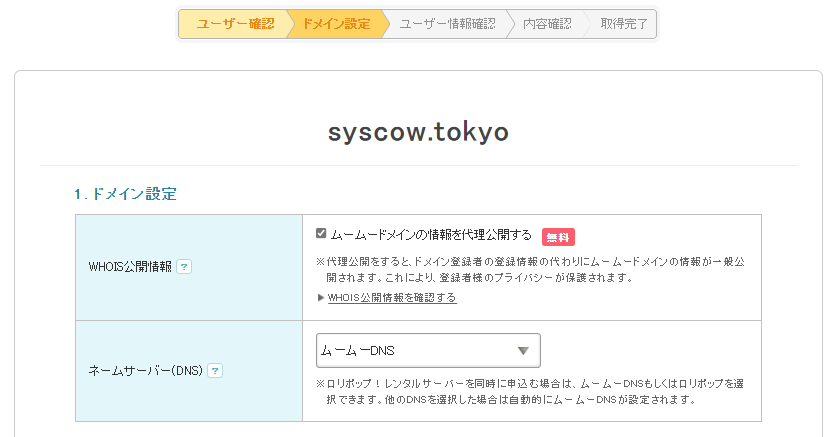
(ⅶ)WHOIS公開情報は「ムームードメインの情報を代理公開する」にチェックを入れ、ネームサーバー(DNS)はムームーDNSとします。
ドメインの所有者は誰であるか「WHOIS検索」できます。そのときに本人情報を公開するか、ムームードメインの情報を代理公開するか、という選択となりますが、個人作成するHPで本人情報を公開する必要はないかと思いますので、代理公開のチェックは入れておいてください。
ネームサーバー(DNS:Domain Name System)とは、ドメイン名とIPアドレスを紐づけるシステムのことです。インターネット上では、人間が見てわかりやすいURL(ドメイン名)が住所となりますが、通信上はIPアドレスが住所となっており、その紐づけを行うシステムです。レンタルサーバーをロリポップとする場合は、ムームーDNSか、ムームーDNSか選択可能ですが、DNSの違いによって、何かが変わるわけではないので、ムームーDNSから変更する必要はありません。
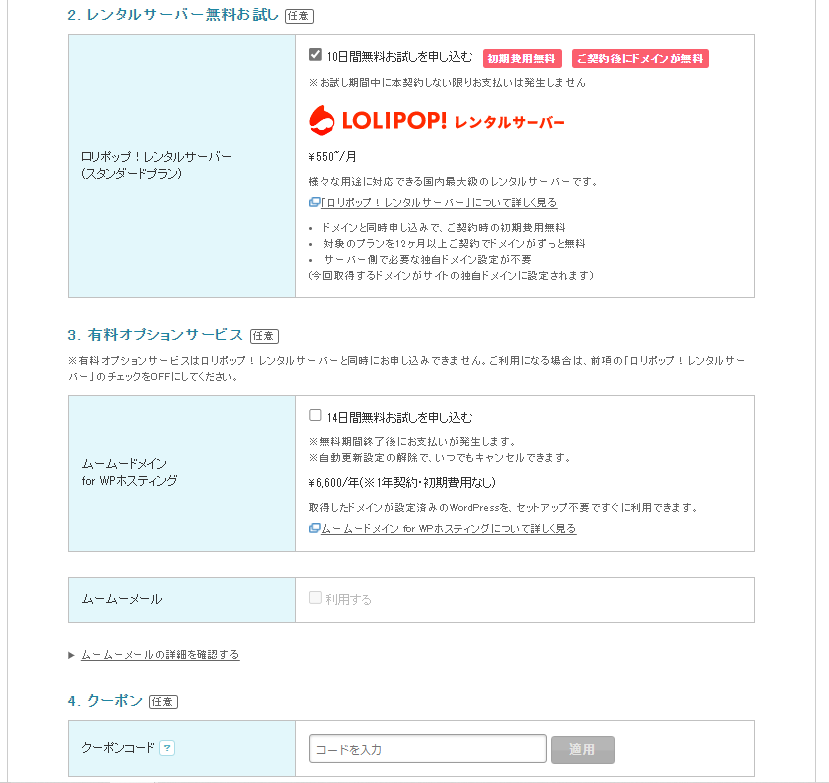
(ⅷ)ロリポップレンタルサーバーを使用するのであれば、ドメイン料が無料となるため、「10日間無料お試しを申し込む」をチェックしてください。有料オプションサービスやクーポンは心当たりがなければ、入力不要です。
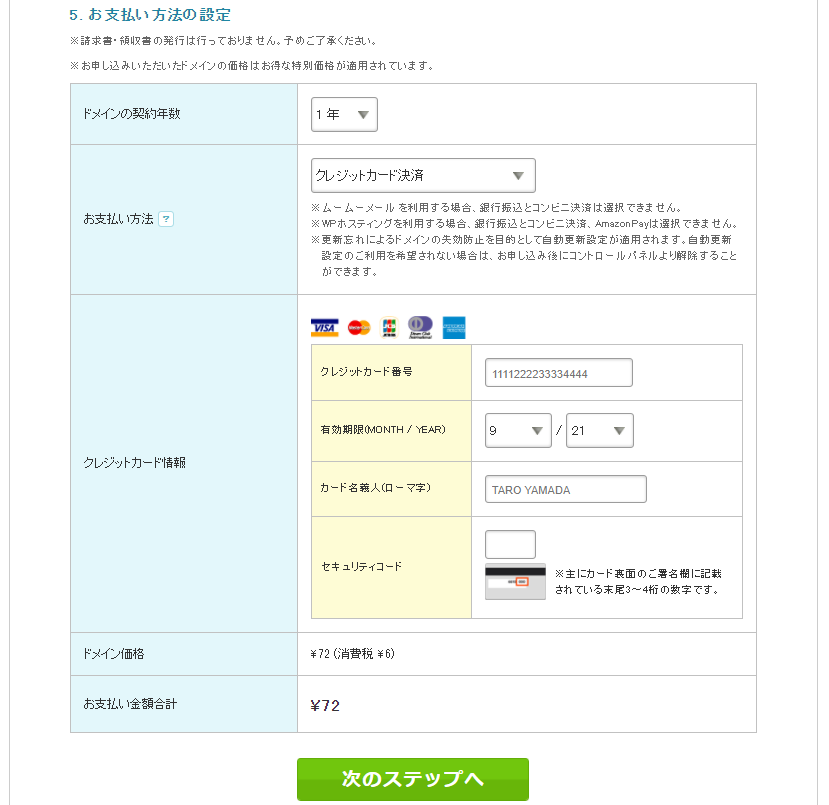
(ⅸ)キャンペーン適用し、無料となる場合であっても、お支払い方法の設定が必要となります。すべて入力し、「次のステップへ」進んでください。
(Ⅹ)必須のユーザー情報をすべて入力し、「次のステップ」へ進んでください。
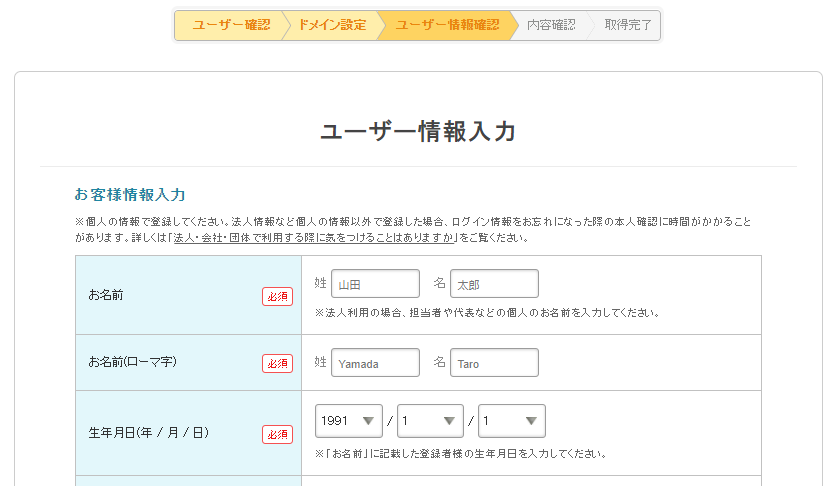
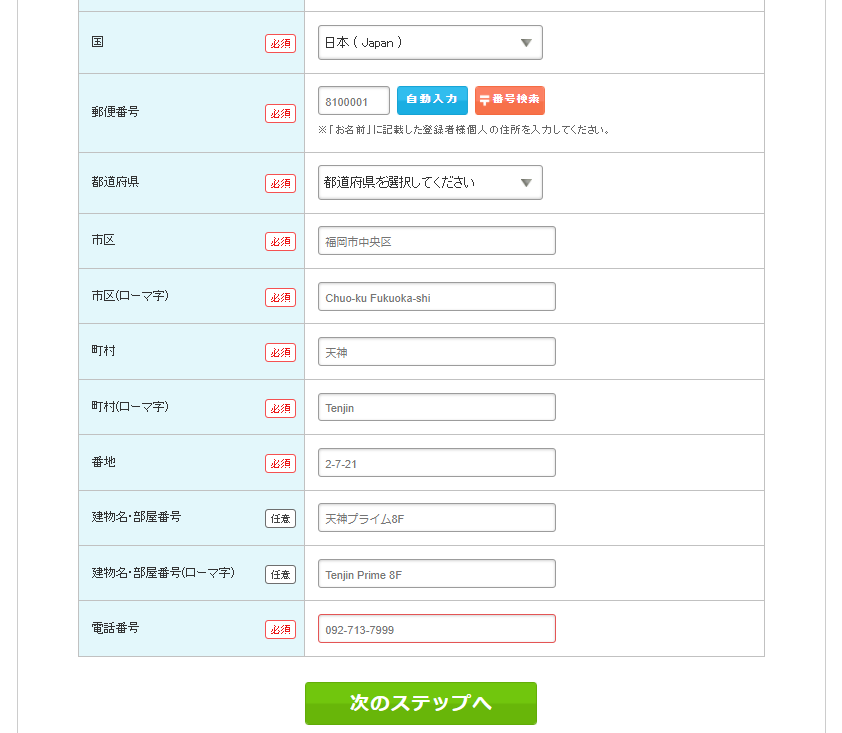
(ⅺ)内容に誤りがなければ、各利用規約を確認のうえ、「下記の規約に同意します」にチェックを入れて、ドメインを取得してください。クレジットカード情報、お客様情報の更新の内容確認がありますが、個人情報が表示されているので、ここでの画像表示は割愛します。
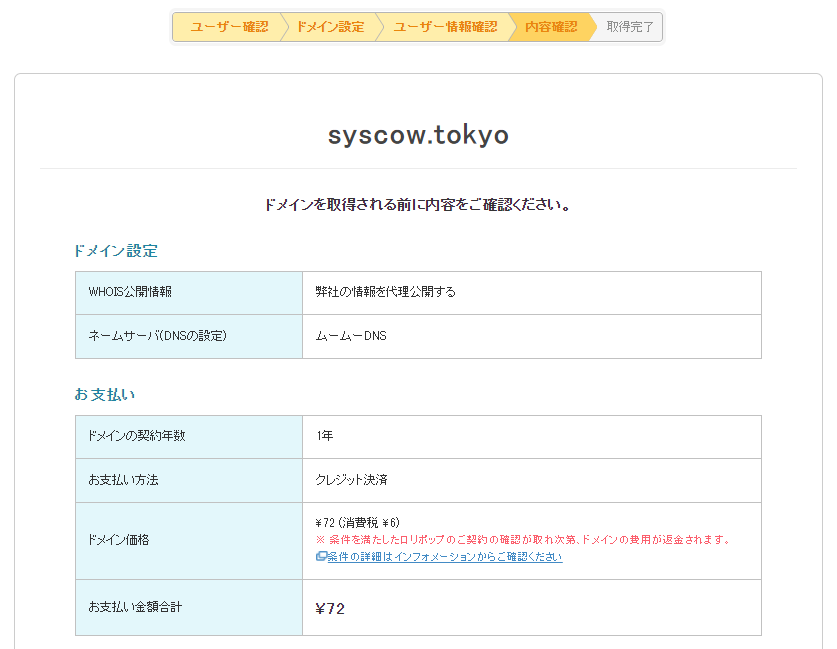
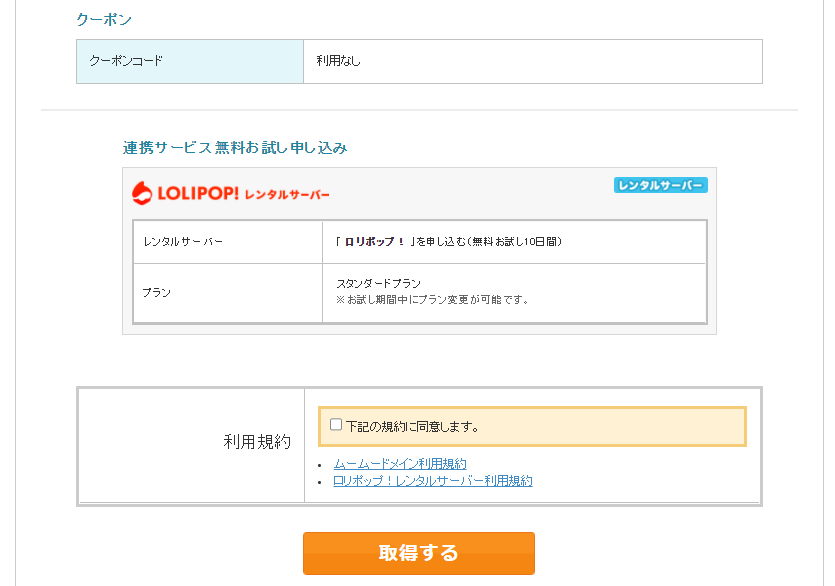
これにてドメイン取得は完了です!次回はレンタルサーバー契約方法を紹介します。