ここまでの記事で、ムームードメインにて独自ドメイン(インターネット上の住所)、ロリポップにてレンタルサーバー(土地)を取得していますので、本記事ではその紐づけ方法を紹介します。
(ⅰ)まずは、ムームードメイン側のDNSの設定、ドメイン認証の確認をするため、ムームードメインのHPにアクセスし、ログインしてください。
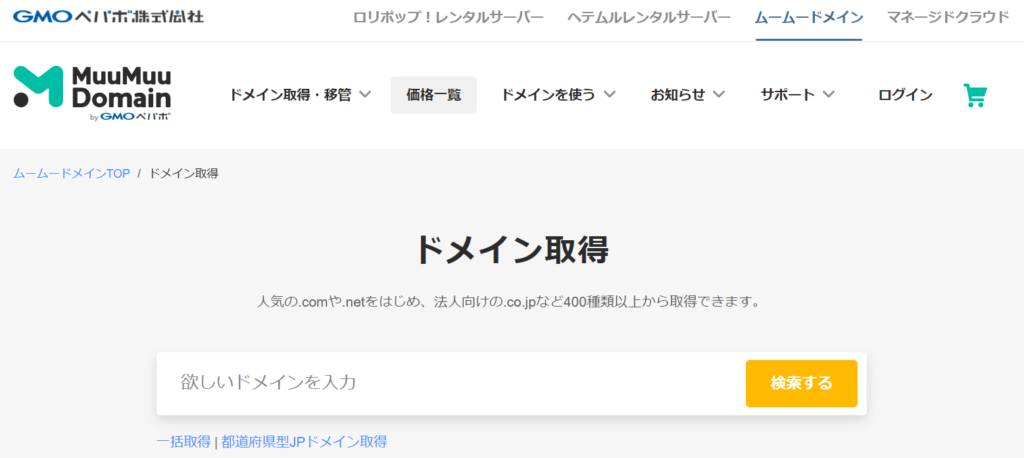
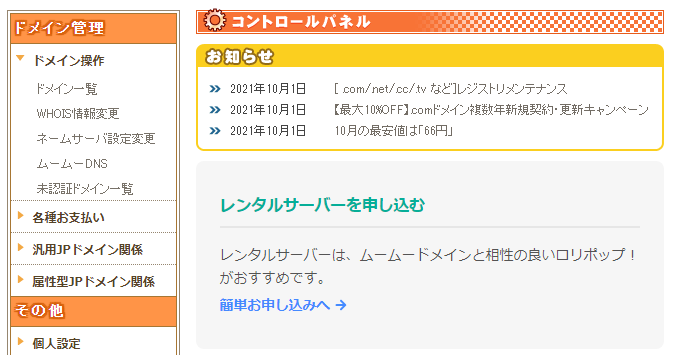
(ⅱ)ログイン後、ドメイン操作の中のネームサーバ設定変更をクリックしてください。
(ⅲ)取得した独自ドメインが表示されますので、ネームサーバ設定変更をクリックしてください。なお、本HPのsyscow.netともう一つドメイン取得しており、2つのドメインを1つのレンタルサーバーに紐づけ(マルチドメイン化)しておりますので、マルチドメイン化することを踏まえて、設定方法を紹介します。
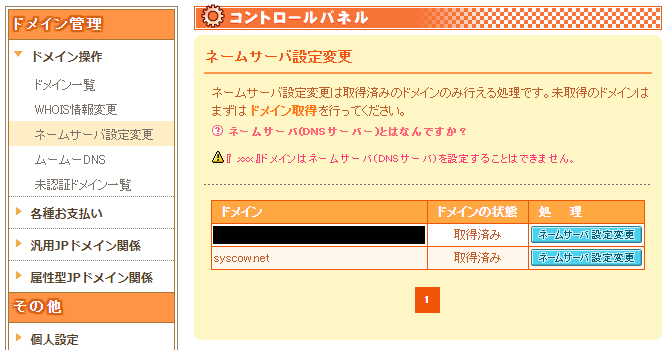
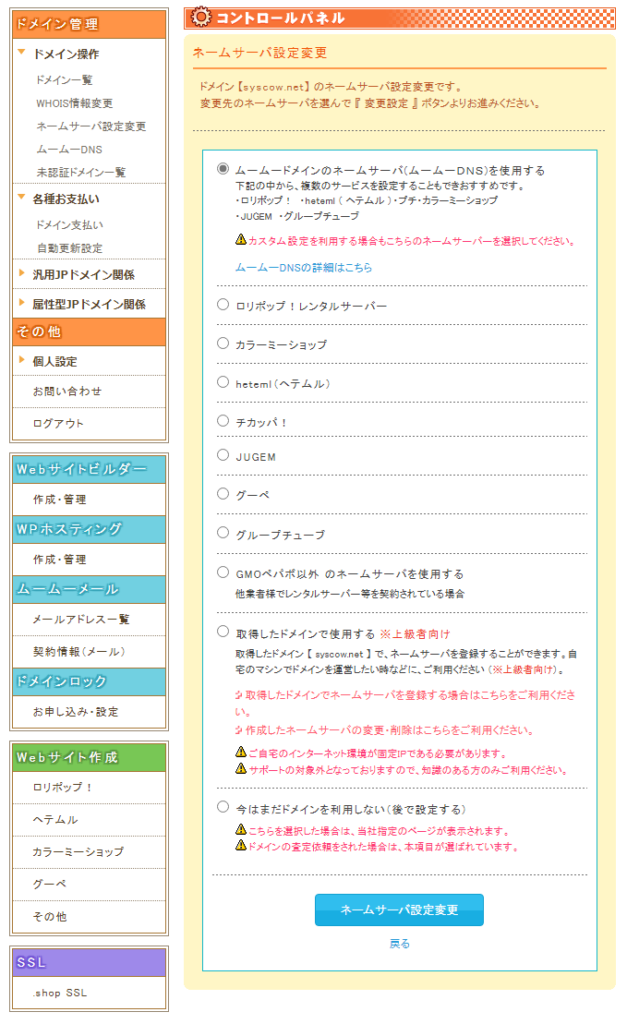
(ⅳ)「ムームードメインのネームサーバ(ムームーDNS)を使用する」にチェックがついていることを確認してください。ロリポップ!レンタルサーバーでも良いですが、Google search consoleというツールを使用できなくなるため、ムームDNSを推奨します。なお、Google search consoleは、アフィリエイト・アドセンスに興味があれば活用することになるかと思いますが、Google検索において自分のサイトがどのような検索ワードで、どれくらい表示され、どれくらいクリックされたかがわかるツールです。
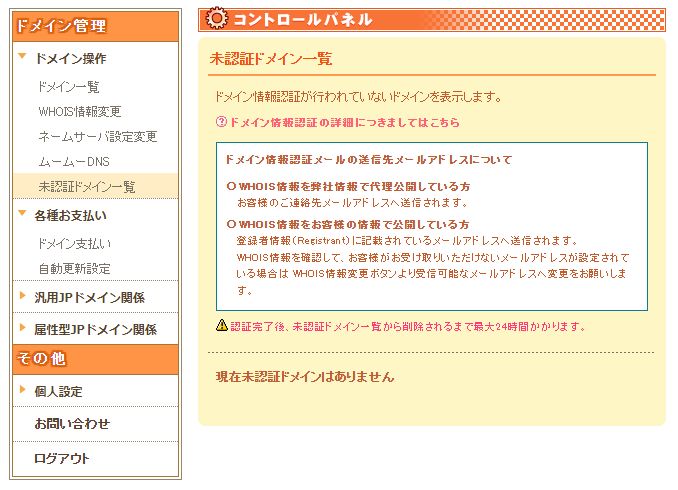
(ⅴ)ドメイン操作の中の未認証ドメイン一覧をクリックしてください。下図のように「現在未認証ドメインはありません」と表示されていれば問題ありません。未認証ドメインがあれば、ムームードメインからメールが来ているはずですので、すぐにドメイン認証してください。ドメイン認証していない場合、作成していたブログが突然表示されなくなるので、ご注意ください。
ここまでが、ムームードメイン側の設定となります。続いて、ロリポップ側の設定を紹介します。
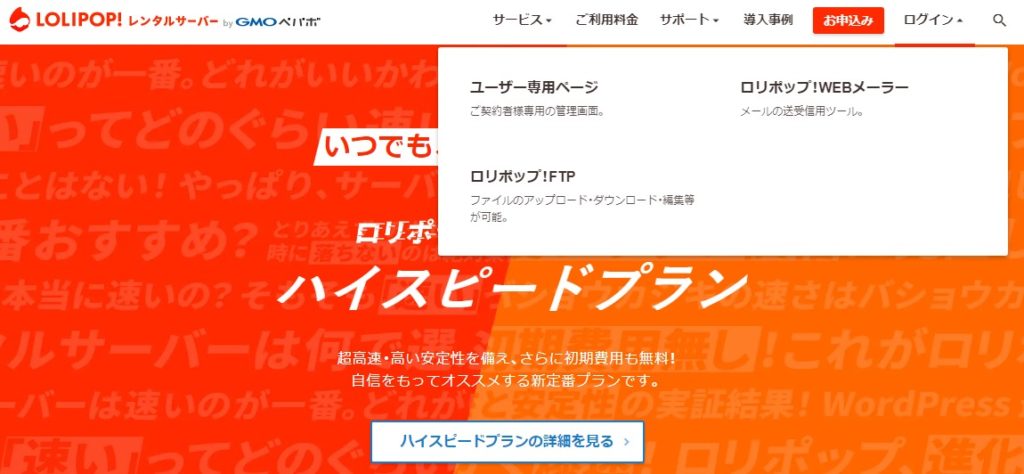
(ⅵ)ロリポップのHPにアクセスし、ユーザー専用ページにログインしてください。
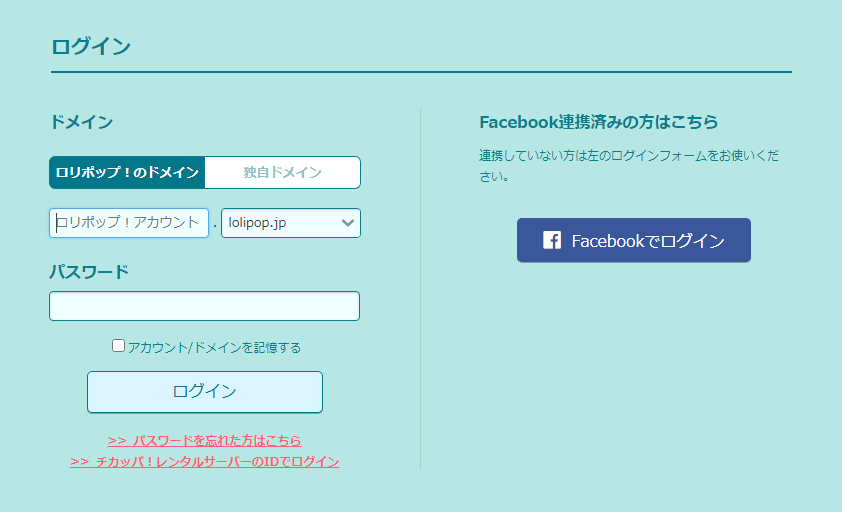
(ⅶ)ロリポップで作成したドメインとパスワードを入力してログインしてください。ムームードメインで作成した独自ドメインとロリポップサーバーの紐づけをした後は、独自ドメインでもログイン可能ですが、はじめての場合は、ロリポップのドメインでログインしなければなりません。
(ⅷ)ログイン後、左側のパネルの中にあるサーバーの管理・設定の中にある独自ドメイン設定をクリック。ここでは既に設定された独自ドメインがありますが、新たに独自ドメインを設定する場合は、中央の独自ドメイン設定をクリックしてください。
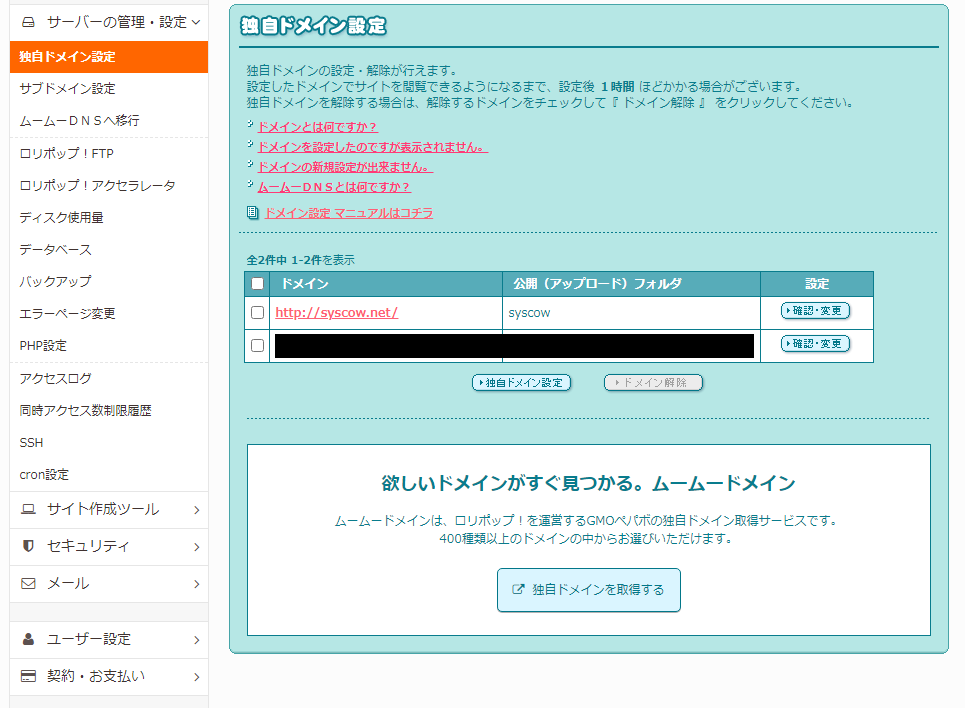
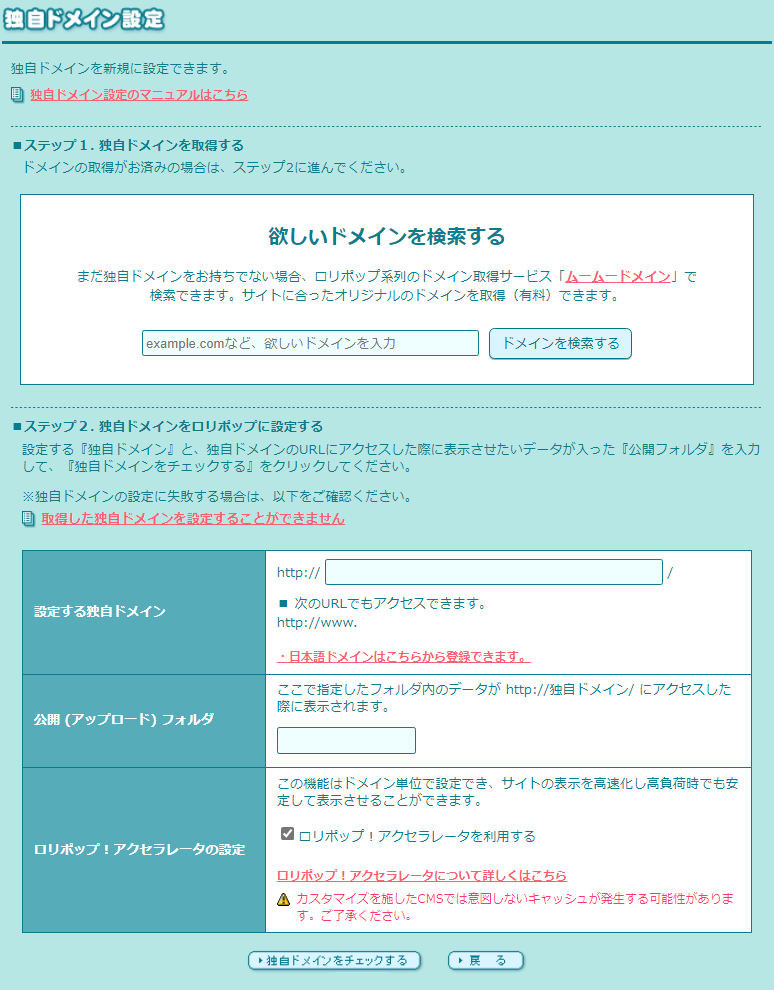
(ⅸ)既にステップ1は完了していますので、ステップ2に進みます。作成した独自ドメインを入力し、「ロリポップ!アクセラレータを利用する」にチェックしてください。また、公開フォルダは独自ドメインのセカンドレベルドメイン名を入力しておくことをおすすめします。公開フォルダに何も設定しなければ、最も上の階層に設定した独自ドメインに関するフォルダが設定されます。マルチドメイン化する可能性がある場合、独自ドメイン毎にフォルダを分けておいたほうが整理しやすいので、セカンドレベルドメイン名を入力しておいてください。そのうえで、「独自ドメインをチェックする」をクリックしてください。
(ⅹ)下記の表示が出るかと思いますので、設定をクリックしてください。なお、独自ドメインの設定でムームーDNSを設定しているため、ネームーサーバー認証が必要となります。詳細はこちらのリンク先(独自ドメイン設定・解除 / ドメイン / マニュアル – ロリポップ!レンタルサーバー (lolipop.jp))をご確認ください。

(ⅺ)最後に、独自ドメインがレンタルサーバーに反映されたことを確認するために、ブラウザのアドレスバーにhttp://独自ドメインを入力してください。以下のような画面が表示されていれば、サーバーには独自ドメインが反映されています。
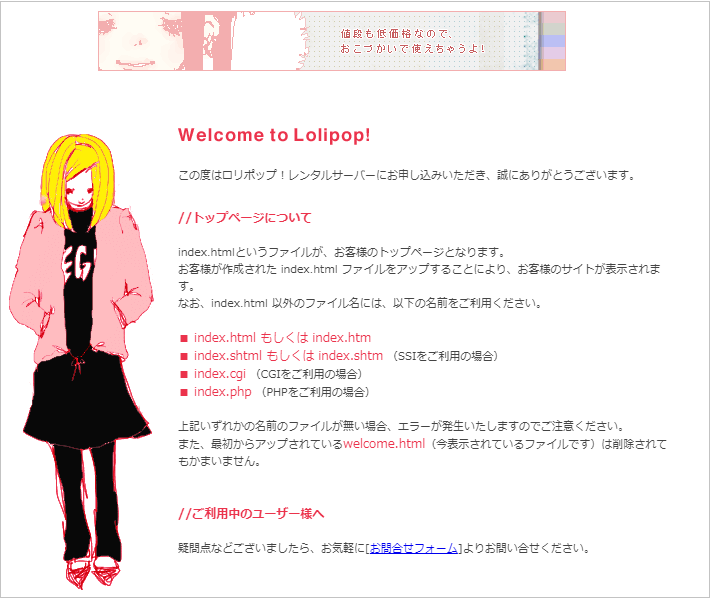
もし、数時間経過しても画面が表示されず、「ページが存在しません」「DNSエラー」といった画面が表示される場合、設定に間違いがある可能性がありますので、これまでの記事を見直して、設定に間違いがないか確認してください。
ここまでで、取得した独自ドメインと契約したレンタルサーバーの紐づけ完了です!次回は、Wordpressのインストールおよび初期設定方法を紹介します。